🚀 Let's Print!
Alles, was du für einen 3D-Druck brauchst, ist eine STL-Datei eines dreidimensionalen Objekts.
Jedes gängige CAD-Programm kann Zeichnungen als STL-Datei speichern (siehe die CAD-Programme in der Sektion 3D-Design)
🧩 3D-Druck vorbereiten
Ein 3D-Drucker kann mit einer STL-Datei noch nicht viel anfangen.
Da er schichtweise druckt, muss das Objekt in Schichten aufgeteilt werden → das nennt man Slicing.
1. Craftware-App öffnen

Öffne die App CraftWare.
→ Drücke Cmd + Leertaste → gib „Craftware“ ein → App wird vorgeschlagen.
2. Neues Projekt erstellen
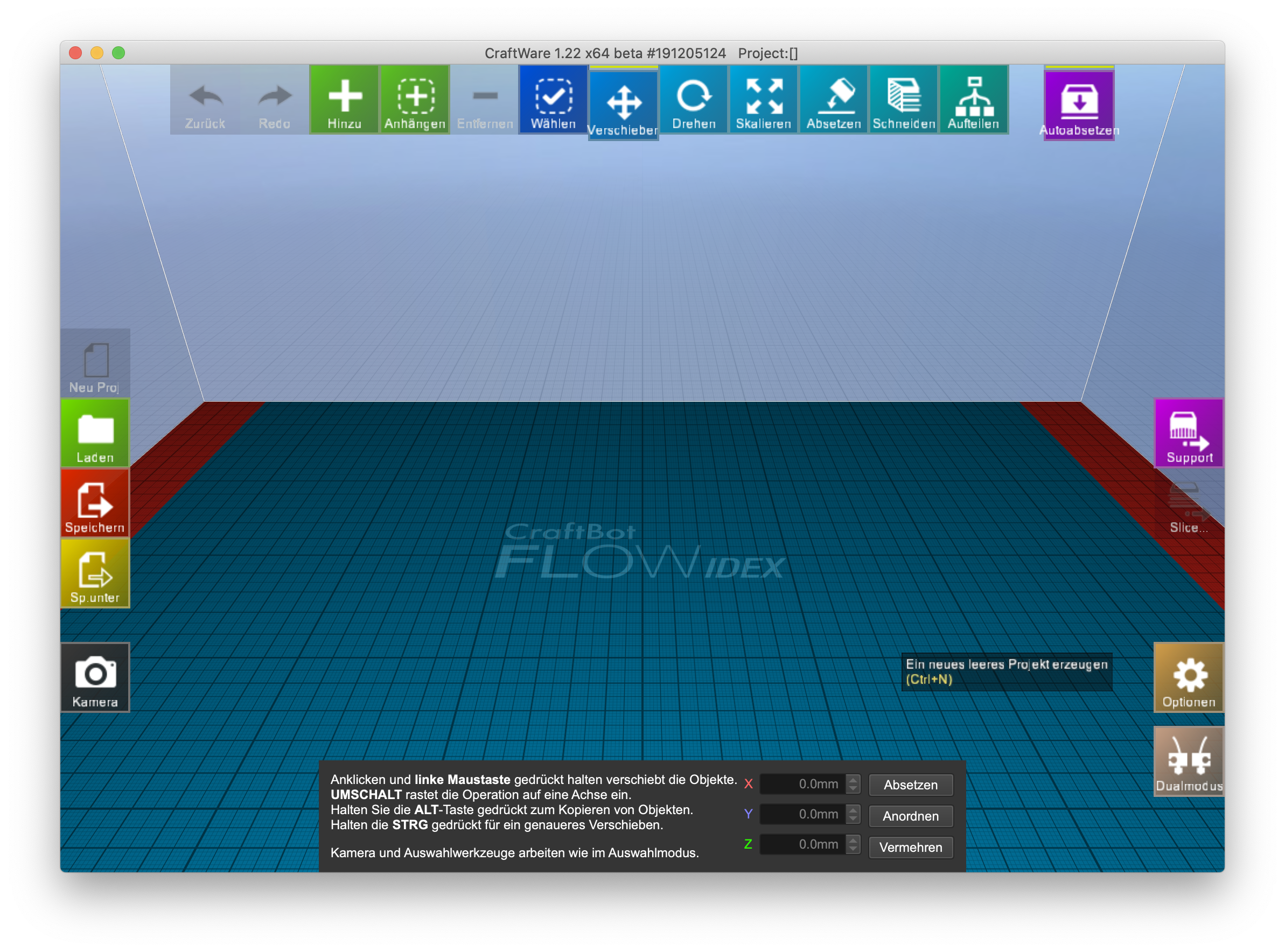
Wähle im Menü links:
New Project → Open
3. STL-Datei öffnen
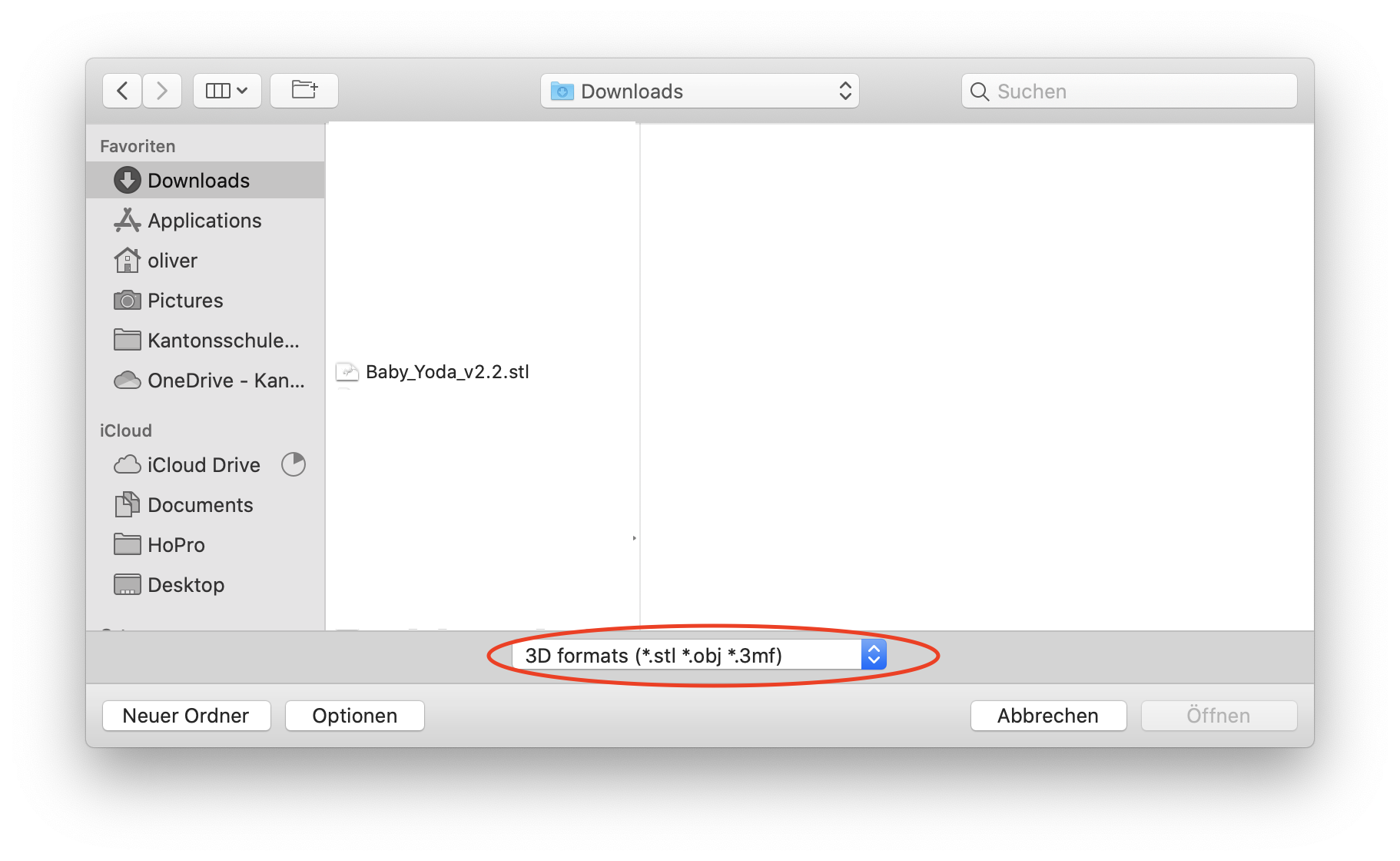
Stelle sicher, dass du im Dialogfenster unten 3D formats (*.stl ...) ausgewählt hast → öffne deine STL-Datei.
4. Grösse einstellen
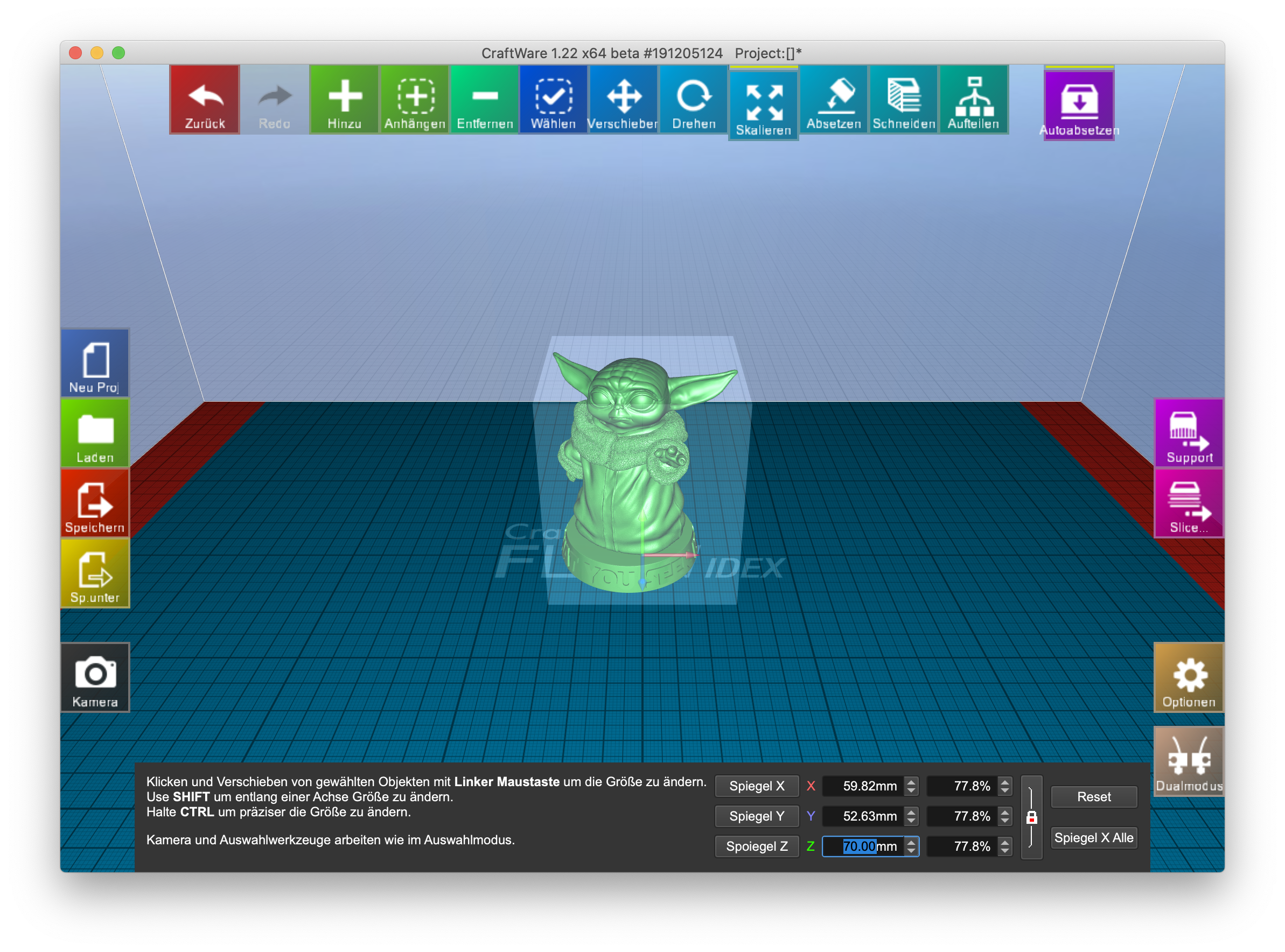
Wir haben hier einen Baby Yoda ausgewählt.
Du kannst die Grösse noch anpassen...
5. Supports erstellen
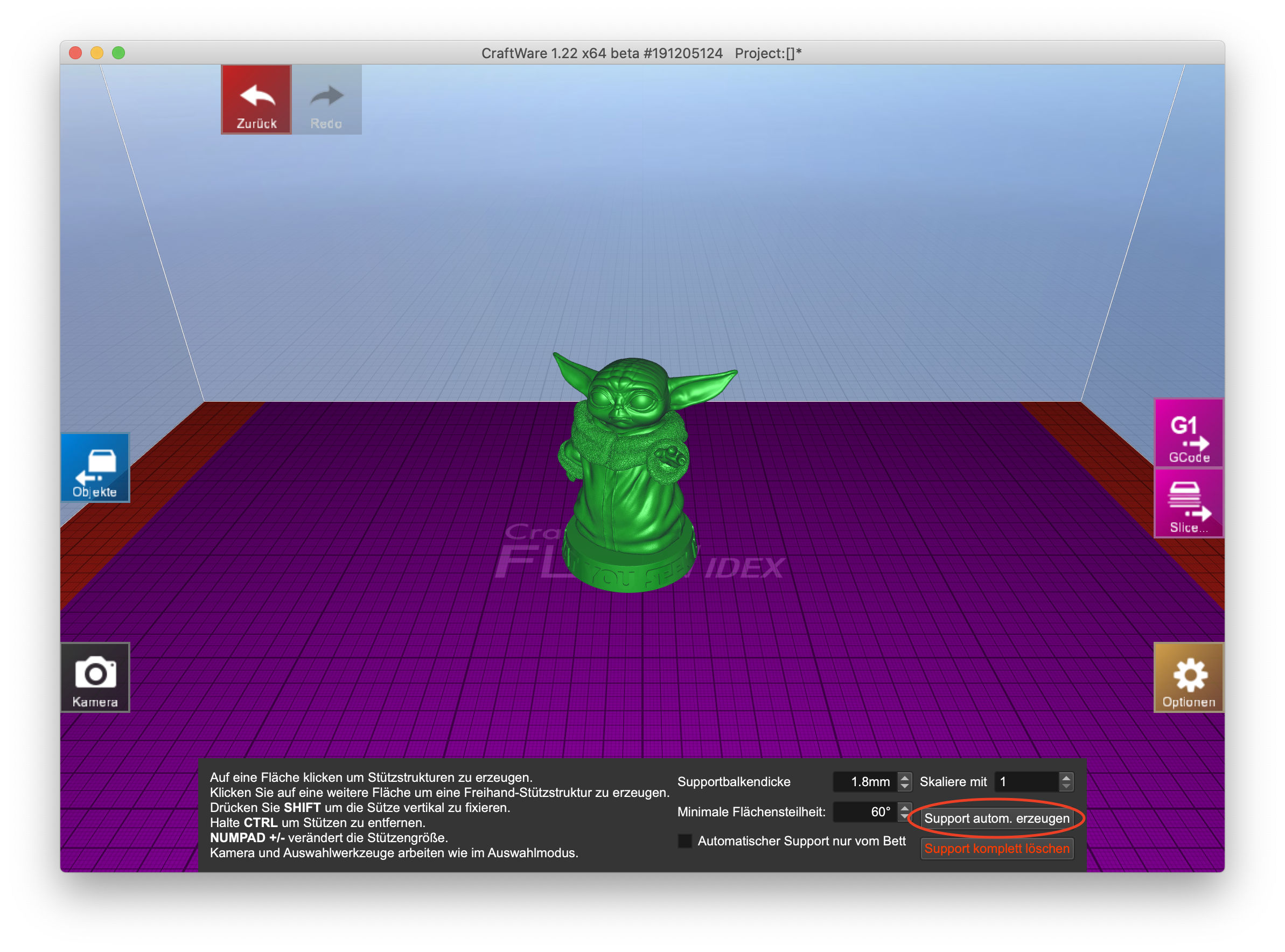
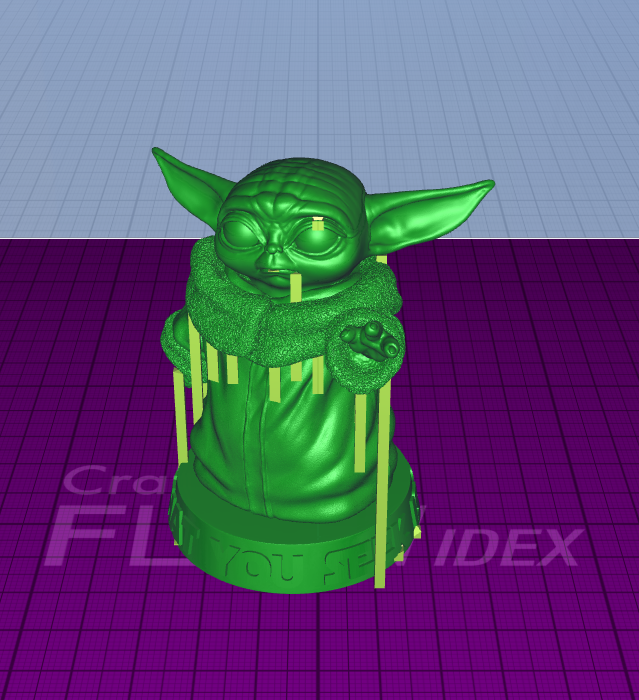
Überhängende Stellen sind schwer zu drucken...
6. Slicing
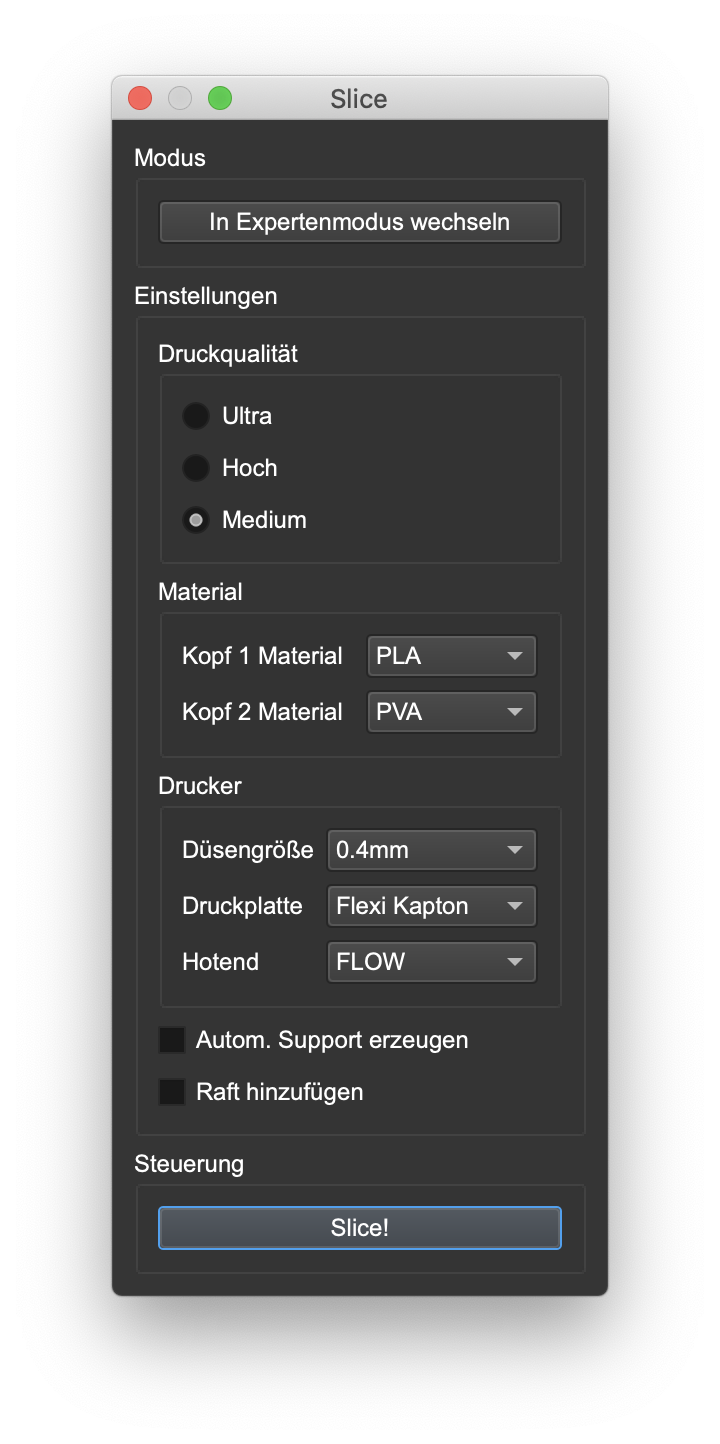
→ Klicke im rechten Menü auf Slice...
7. Druckdatei abspeichern
→ Klicke im rechten Menü auf G1 speichern.
→ Die Datei wird als G-Code gespeichert → kann dann an den Drucker übergeben werden.
🖨️ Druck starten
Die G-Code-Datei kann per USB-Stick oder Web-Interface an den Drucker gesendet werden.
Wir schauen uns die Web-Interface-Variante an:
1. Drucker ansteuern
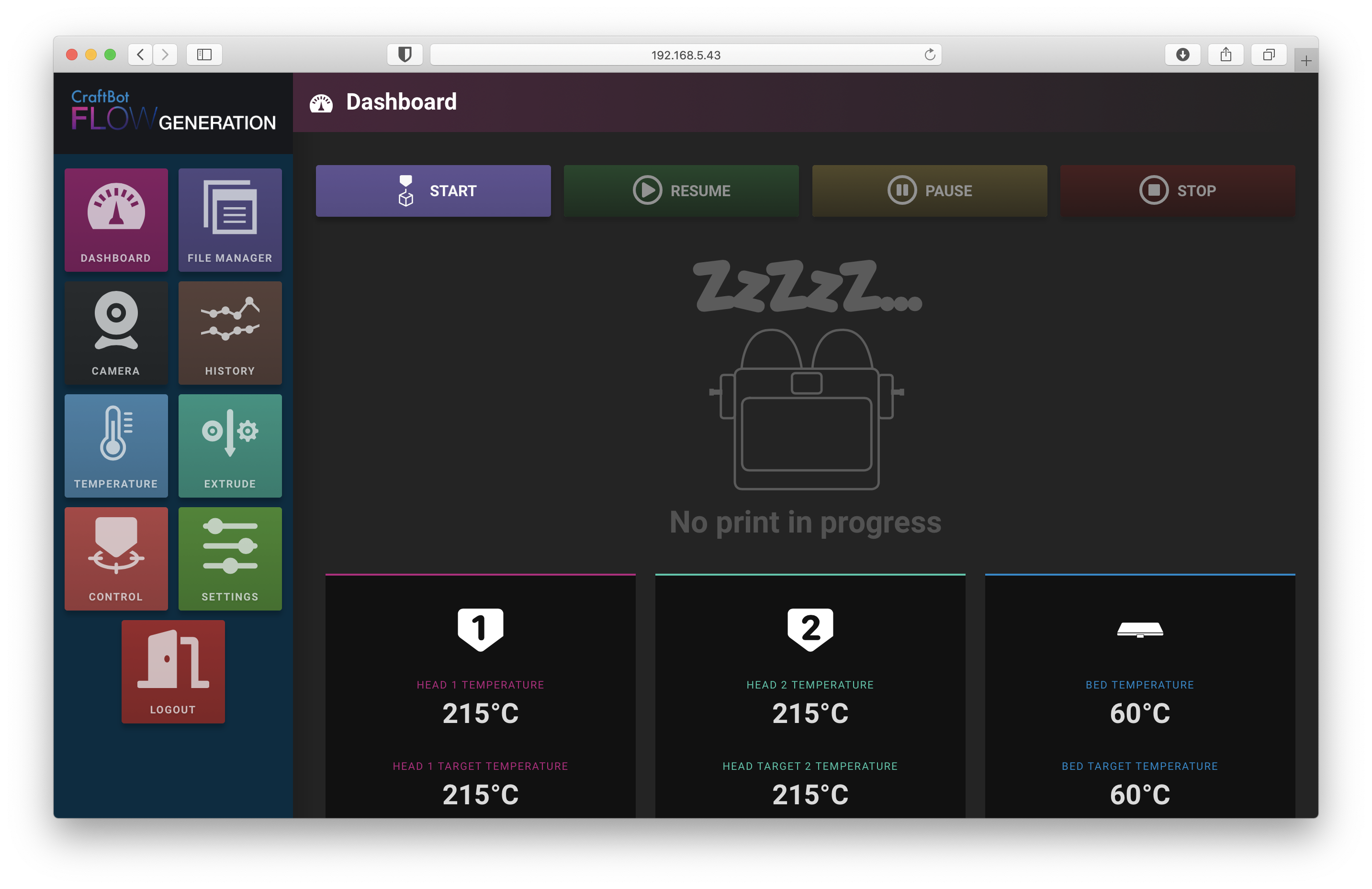
- Drucker einschalten
- Öffne im Browser: 3dprinter.hopro.edu...
2. Druckdatei hochladen
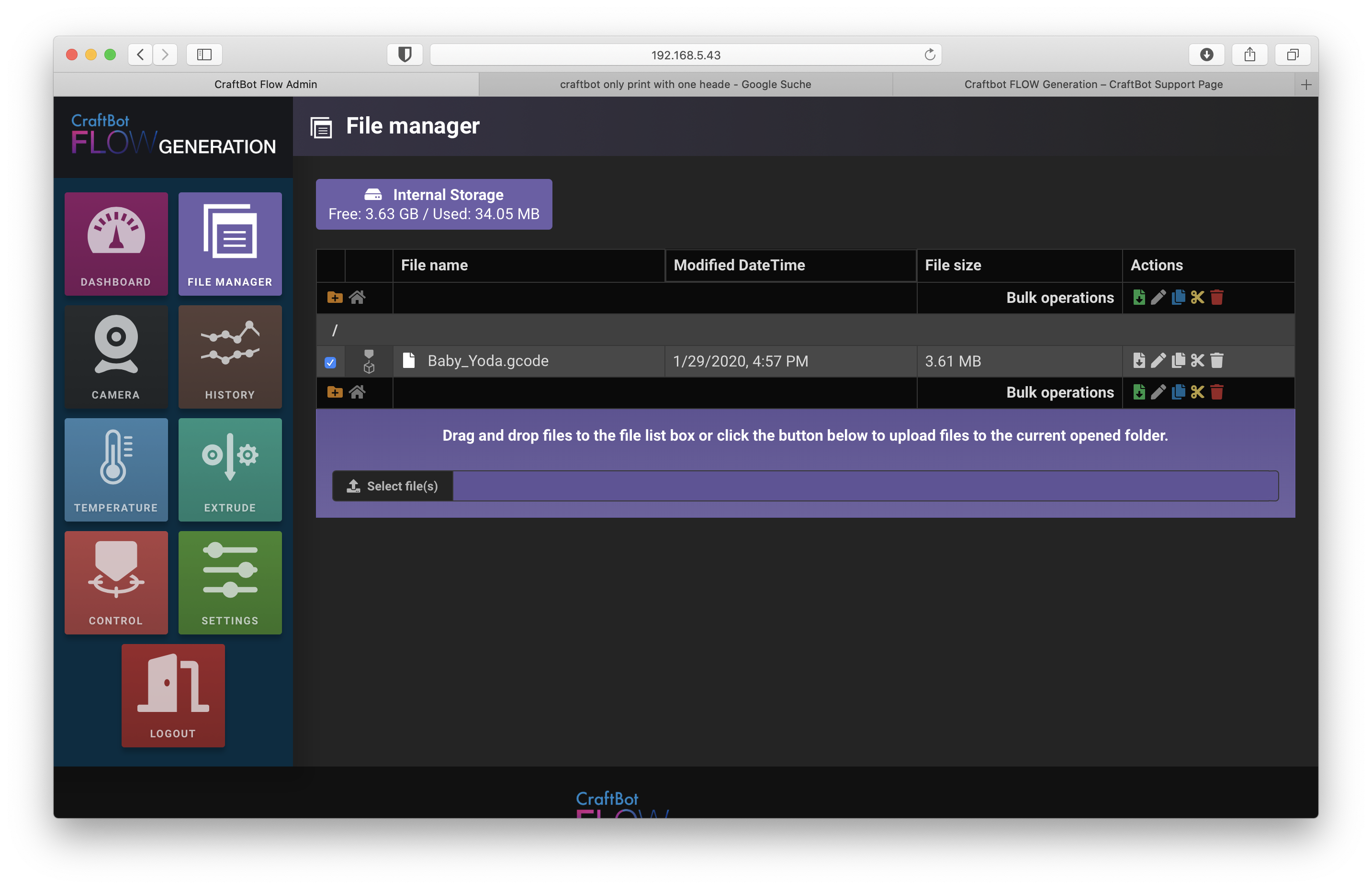
Ziehe die G-Code-Datei per Drag’n’Drop in das Fenster.
3. Druck starten
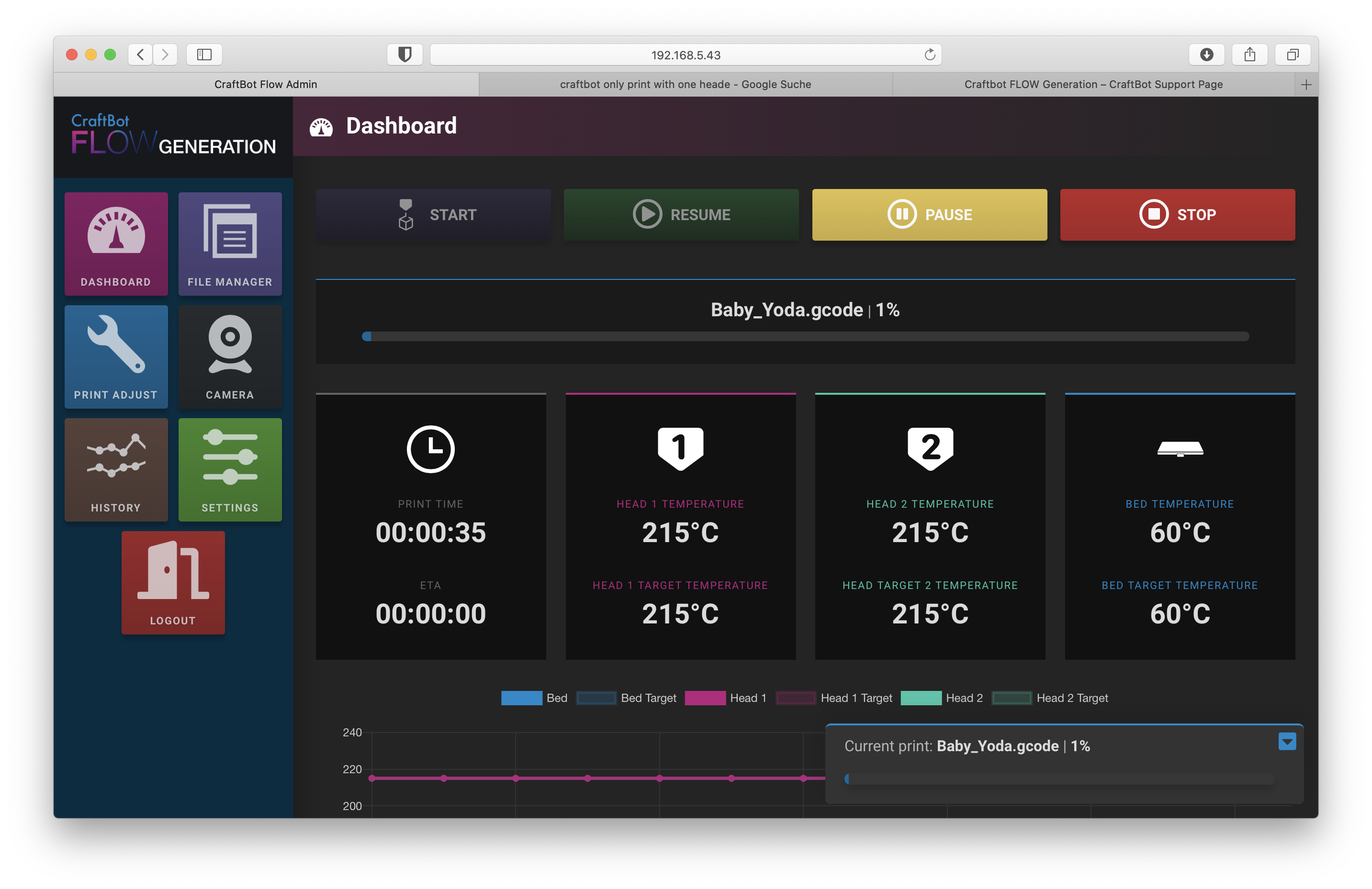
Nach dem Hochladen erscheint die Datei in der Liste...