🎯 Let’s Cut!
🖼️ Die Grafik-Datei vorbereiten
Unser Lasercutter kann schneiden und gravieren.
Je nachdem, was man machen möchte, benötigt der Lasercutter eine Grafikdatei.
Fürs Gravieren reichen normale Bilddateien.
Fürs Schneiden benötigt man aber Vektorgrafiken.
Grundsätzlich sollte man mit Vektorgrafiken arbeiten.
Programme wie Illustrator oder Affinity Designer sind dafür gemacht.
💡 Vektorgrafik vs Rastergrafik
Der Unterschied zwischen einer Vektorgrafik und einem normalen Bild (Rastergrafik):
-
Macht man ein Foto, so ist dies eine Rastergrafik.
Die Informationen des Bildes werden mit Pixeln gespeichert.
Die Auflösung bestimmt, wie viele Pixel pro Fläche vorhanden sind.
Zoomt man nun stark ins Bild hinein, so wird das Bild verpixelt, weil man irgendwann die einzelnen Punkte sehr gut erkennen kann.
Dateiendungen von Rastergrafiken sind.jpg,.jpeg,.pngoder.gif. -
Eine Vektorgrafik speichert die Bildinformationen nicht in Pixeln, sondern in geometrischen Informationen ab.
Ein Kreis wird beispielsweise durch seinen Mittelpunkt und den Radius beschrieben.
Man kann beliebig in eine Vektorgrafik hineinzoomen, ohne eine Verpixelung festzustellen.
Die gängigen Dateiformate für Vektorgrafiken sind.eps,.svgund.ai.
🔗 Mr Beam – Vektorgafik vs Rastergrafik
📝 Die Grafikdatei für Schneiden und Gravieren vorbereiten
Wir arbeiten, wenn möglich, mit Affinity.
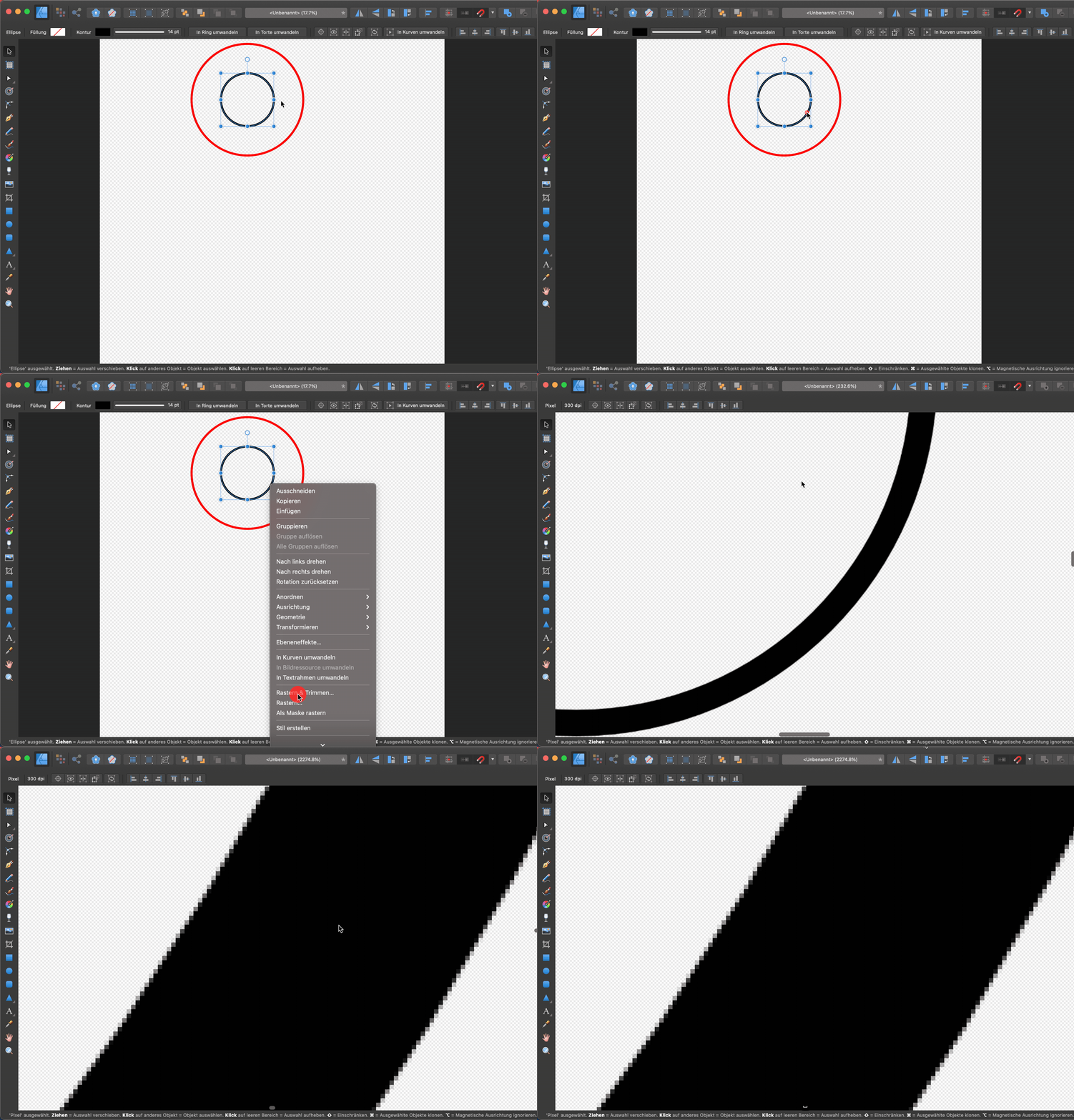
Möchte man eine Grafikdatei vorbereiten, mit der man schneiden und gravieren kann, dann muss man die Kurven, welche graviert werden sollen, rastern.
Üblicherweise werden die Schnitte rot markiert und das zu gravierende in schwarz-weißen Farbtönen.
Das wird wie folgt gemacht:
✂️ Schneiden / Gravieren mit dem Lasercutter
💡 Lasercutter ansteuern
Der Lasercutter kann ganz einfach über eine Web-App unter lasercutter.hopro.edu bedient werden.
Man braucht lediglich den Chrome-Browser dazu und kann dies mit allen Arbeitsstationen im Makerspace machen.
⚠️ Lasercutter ansteuern – Wichtige Hinweise
- Immer sicherstellen, dass sich der Laserkopf frei bewegen kann.
Ansonsten kann der Lasercutter beschädigt werden. - Stets den Laserkopf fokussieren (siehe Punkt 4 unten), bevor man mit einem Laser-Auftrag startet.
📝 Schneiden / Gravieren mit dem Lasercutter
1. Einschalten
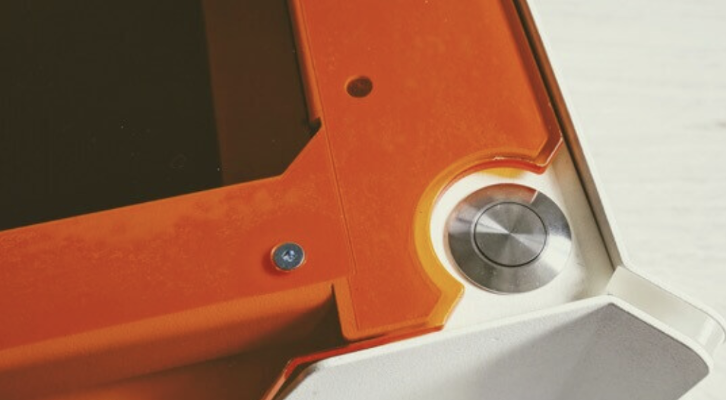
Starten Sie Mr Beam, indem Sie die Einschalttaste drücken.
2. Verbinden und Einloggen
Damit du den Lasercutter bedienen kannst, musst du dich zuerst mit dessen WLAN verbinden. Wenn dieser per Schlüsselumdrehung (hinten rechts) angeschalten wurde, erscheint das WLAN "MrBeam-CF7E". Verbinde dich mit diesem mit dem Login und Passwort, wie vorne auf dem Lasercutter aufgedruckt. Die URL kannst du ignorieren. Danach kannst du die URL http://10.250.250.1/ öffnen (Chrome-Browser). Damit landest du im BeamOS, und dein Gerät hat während dieser Direktverbindung i.d.R. kein Internetzugang.
3. Home-Screen
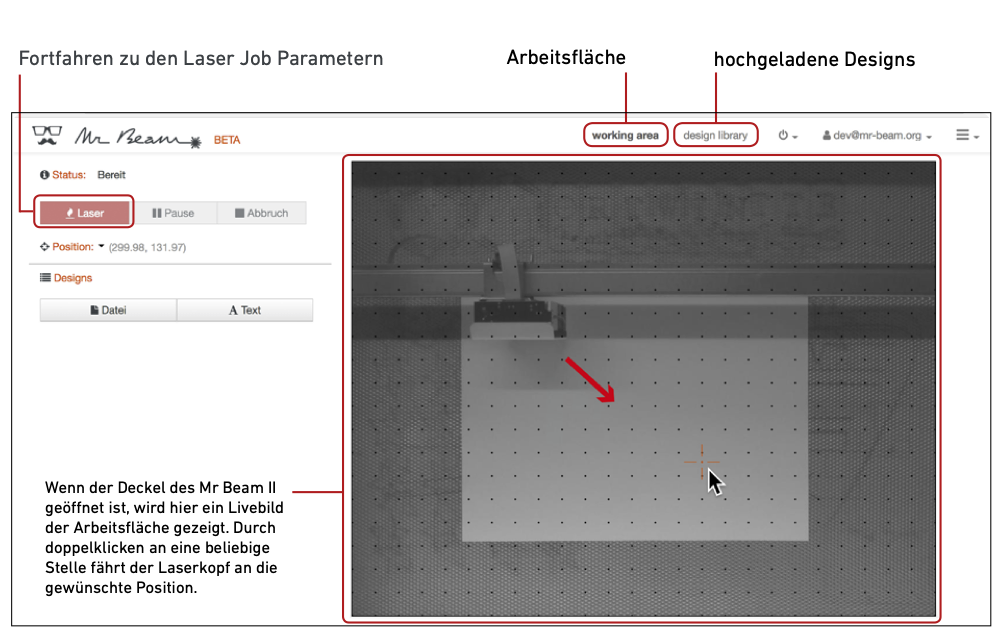
Sie sehen nun die Arbeitsfläche.
Wenn Sie den orangen Deckel aufklappen, sollten Sie ein Live-Bild der Arbeitsfläche erhalten.
Sie können das Material, das Sie bearbeiten möchten, einlegen.
4. Laser fokussieren
Wenn Sie auf Start klicken, werden Sie aufgefordert, den Laser zu fokussieren.
Der Laser arbeitet nur optimal in einer bestimmten Distanz zum Material.
Deshalb müssen wir den Abstand des Laserkopfes zum Material manuell einstellen.
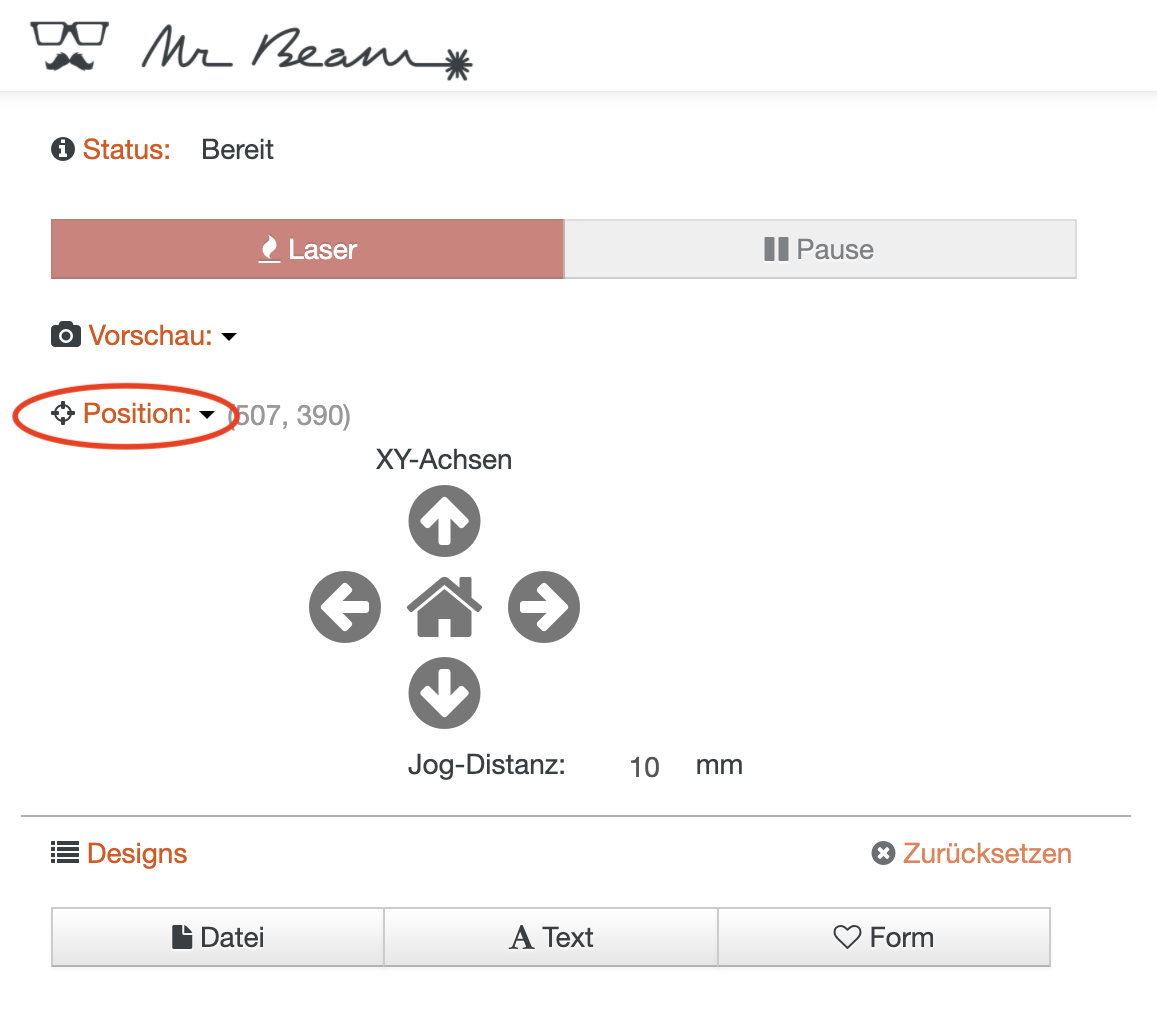
- Links können Sie „Position“ ausklappen und damit den Laserkopf an die gewünschte Stelle fahren.
- Lösen Sie die Schraube links ein wenig, so dass sich der Laserkopf auf- und abbewegen lässt.
- Schieben Sie den Abstandshalter zwischen Laserkopf und Material und lassen Sie den Laserkopf darauf aufliegen.
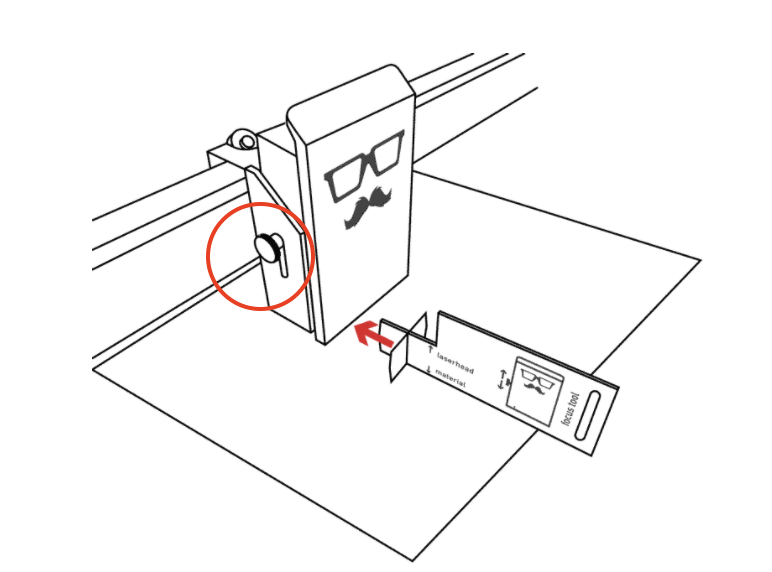
- Ziehen Sie nun die Schraube wieder an.
5. Laserdateien hochladen und auswählen
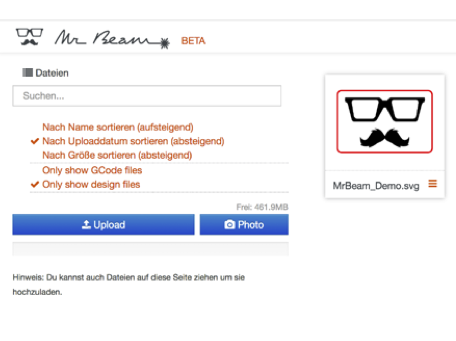
Wenn Sie oben in den Bereich design library wechseln, können Sie eine Datei zum Hochladen oder eine bereits hochgeladene Datei auswählen.
6. Platzierung
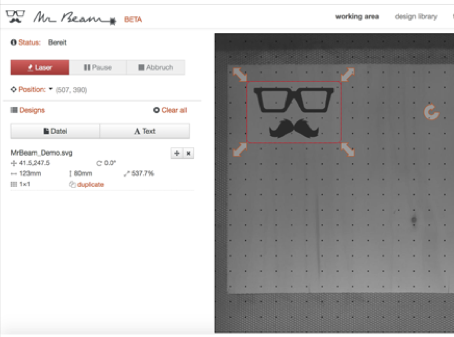
Nachdem Sie eine Datei ausgewählt haben, können Sie diese ganz einfach auf der Arbeitsfläche positionieren und skalieren.
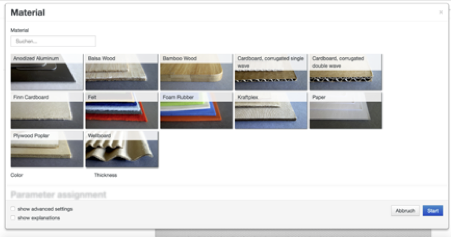
7. Materialauswahl
Klicken Sie auf den Laser-Button.
Sie können danach Ihr Material auswählen, das Sie schneiden oder gravieren möchten.
Je nach Material können Farbe und Dicke noch ausgewählt werden.
8. Parameter einstellen
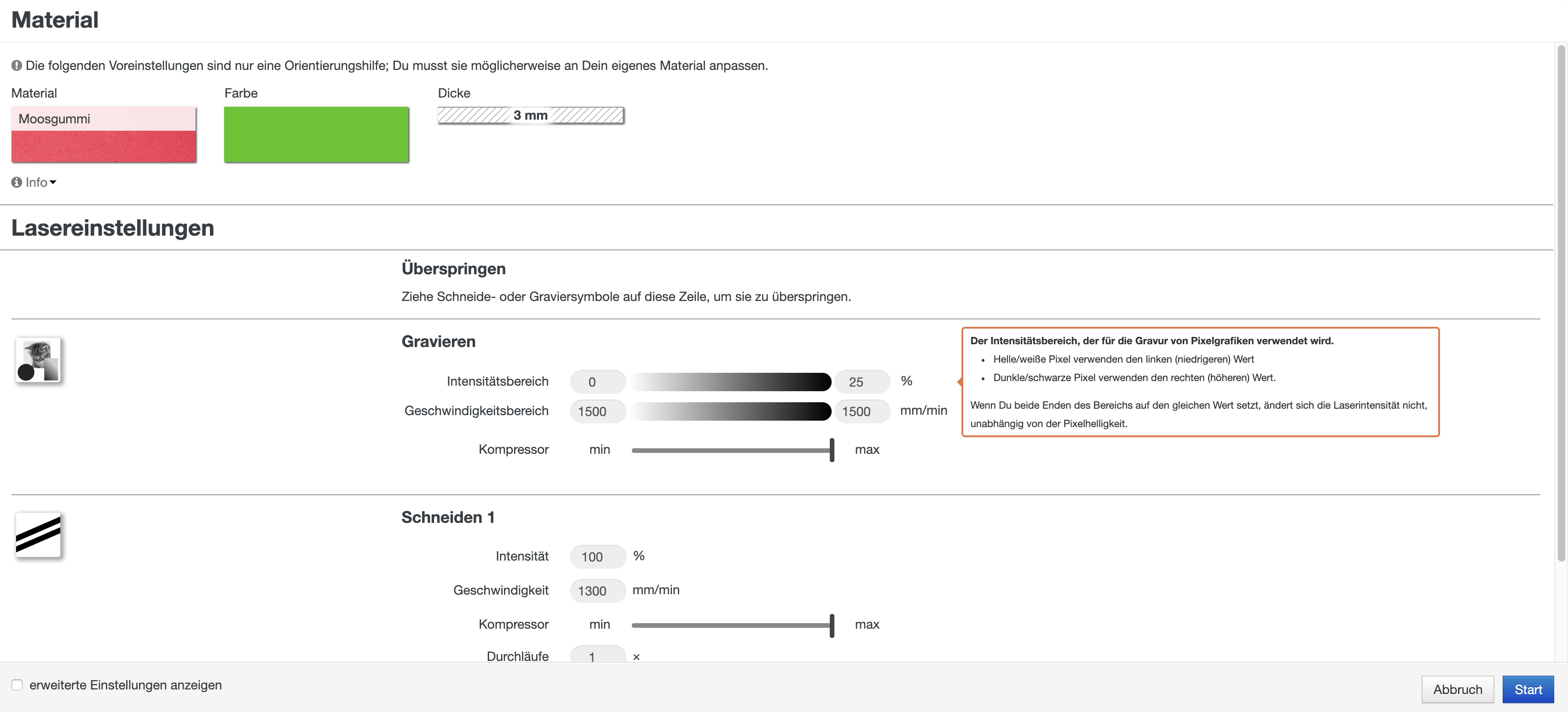
Die Software erkennt automatisch, was geschnitten und was graviert wird, wenn die Datei richtig vorbereitet wurde.
Die vorgeschlagenen Parameter für den Schnitt und die Gravur sind meistens gut.
Falls unsere Materialien andere Einstellungen benötigen, ist dies auf einer Etikette auf dem Material vermerkt.
Falls das Material nicht ganz durchgeschnitten wurde, kann bei der Einstellung Durchläufe die Anzahl um 1 erhöht werden.
9. Laser Ein!
Wenn Sie auf Start klicken, werden Sie aufgefordert, den Laser zu fokussieren.
Das haben wir bereits in Punkt 4 gemacht.
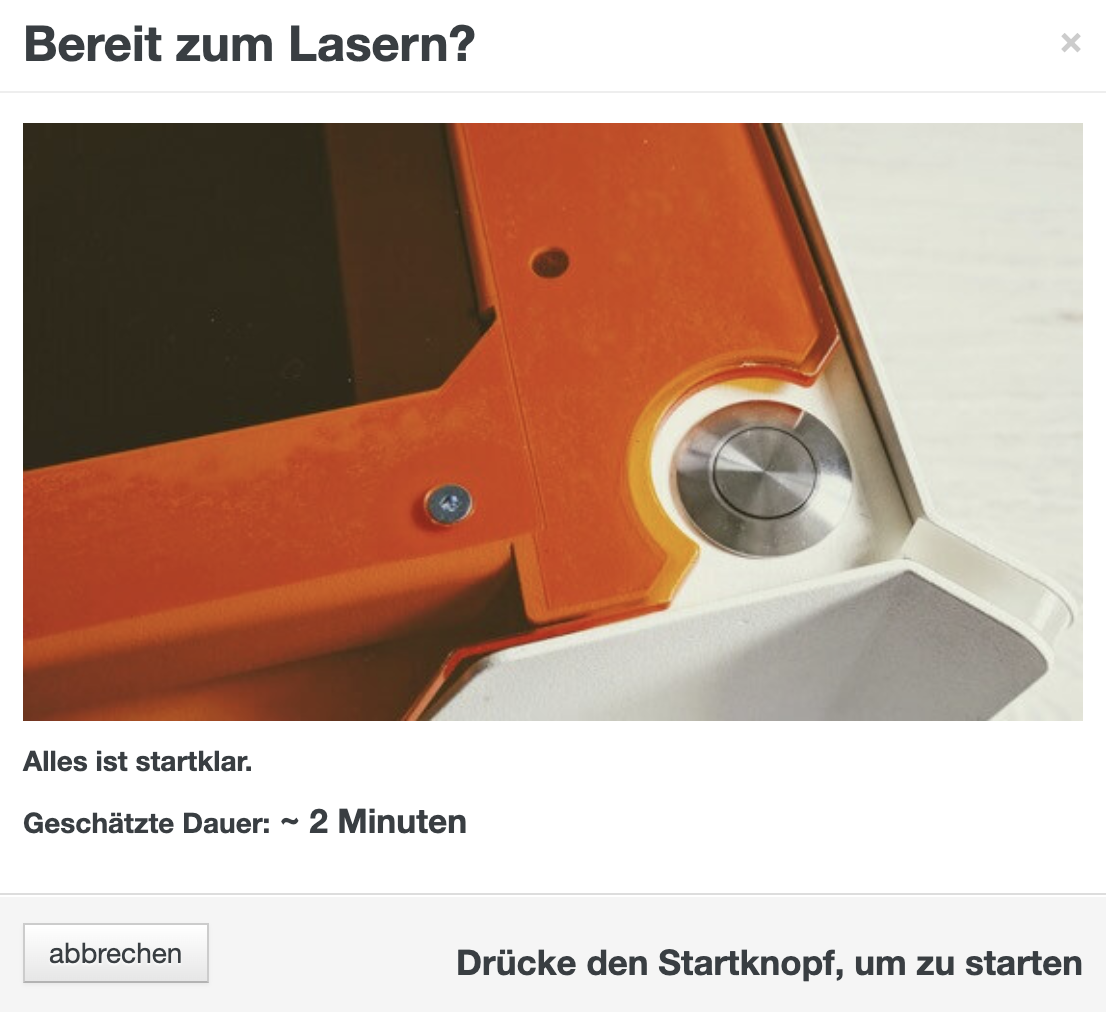
Wir klicken auf Fokussiert! und ein neues Fenster erscheint, welches uns auffordert, den Deckel zu schließen, um dann den Startknopf zu drücken.
Der Laserauftrag startet nun. Viel Spaß beim Zuschauen!