📡 micro:bits
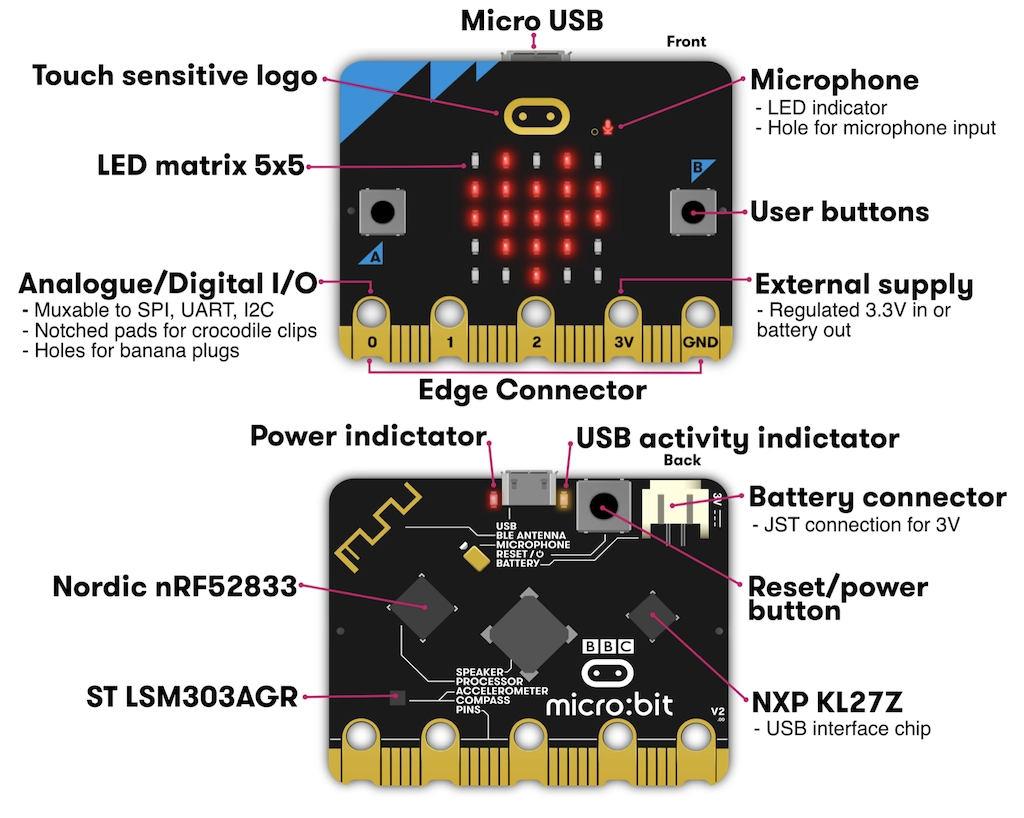
Der micro:bit ist ein kleiner Taschencomputer, der speziell für den Einstieg in die Programmierung entwickelt wurde.
Die Platine ist mit einer 5×5-LED-Matrix, zwei Buttons, einem Mikrofon, einem Lautsprecher, einem Beschleunigungssensor, einem Kompass und einem Bluetooth/Radio-Modul ausgerüstet.
🔗 microbit.org – Offizielle Website
🚀 Erste Inbetriebnahme
Die micro:bits werden per USB mit dem Computer verbunden.
Ab sofort startet automatisch ein kleines Demo-Programm – der micro:bit ist sofort bereit.
Neuerdings unterstützt der micro:bit auch Mobilgeräte und iPads: Über Bluetooth lässt sich der micro:bit direkt mit dem Handy oder Tablet verbinden – ganz ohne USB-Kabel. Der MakeCode Editor funktioniert ebenfalls im mobilen Browser und ermöglicht so das Programmieren und Übertragen direkt vom Mobilgerät.
🐍 Programmieren mit MakeCode (Python-Modus)
Wir programmieren die micro:bits direkt im Browser mit dem MakeCode Editor – ohne Installation, ohne zusätzliche Software.
👉 Let's code – MakeCode Python Editor öffnen
Python-Modus aktivieren
Wenn der MakeCode Editor geöffnet ist:
- Klicke oben rechts auf Python (neben dem Block-Modus-Toggle).
- Du siehst nun Python-Code statt Blöcke.
- Schreibe dein Programm direkt in Python.
Hinweis
Der MakeCode Editor enthält einen integrierten Simulator – du kannst dein Programm direkt im Browser testen, ohne es auf den echten micro:bit zu übertragen.
Programm auf den micro:bit übertragen (Flashen)
Sobald dein Programm fertig ist:
- Verbinde den micro:bit per USB mit dem Computer.
- Klicke auf Herunterladen (Download) – es wird eine
.hex-Datei heruntergeladen. - Kopiere die
.hex-Datei auf das Laufwerk MICROBIT (erscheint wie ein USB-Stick). - Die gelbe LED blinkt kurz – danach läuft dein Programm.
Erstes Programm
Etwas animierter:
def on_forever():
    basic.show_icon(IconNames.HEART)
    basic.pause(500)
    basic.show_icon(IconNames.SMALL_HEART)
    basic.pause(500)

basic.forever(on_forever)
📝 Aufgabe: Einstieg micro:bit
- Öffne den MakeCode Editor und wechsle in den Python-Modus.
- Teste das Herzanimations-Programm oben zuerst im Simulator.
- Verbinde deinen micro:bit per USB und übertraге das Programm.
- Experimentiere: Zeige deinen Namen als Lauftext an.
🔗 MakeCode Dokumentation (Python)
🔗 micro:bit Python API-Referenz
📚 Lektionen
🏫 micro:bit Classroom
Kommt bald
Diese Funktion wird im Unterricht noch eingerichtet. Die folgende Beschreibung gibt einen Vorgeschmack auf das, was damit möglich ist.
Der micro:bit Classroom ist ein kostenloses Tool, das es Lehrpersonen ermöglicht, den Coding-Unterricht direkt im Browser zu koordinieren – ohne Logins für die Schülerinnen und Schüler.
Was der Classroom ermöglicht
| Für die Lehrperson | Für die SuS |
|---|---|
| Startercode an alle SuS verteilen | Session per Code oder QR beitreten |
| Arbeitsfortschritt aller SuS in Echtzeit beobachten | Im eigenen Browser programmieren (kein Account nötig) |
| Code einzelner SuS öffnen und kommentieren | Code direkt an die Lehrperson senden |
| Musterlösung einblenden | Auf dem Simulator oder dem echten micro:bit testen |
Ablauf einer typischen Lektion
- Lehrperson öffnet classroom.microbit.org und startet eine neue Session.
- SuS erhalten den Session-Code oder scannen den QR-Code.
- Lehrperson verteilt den Startercode auf Knopfdruck an alle.
- SuS programmieren – die Lehrperson beobachtet den Fortschritt live.
- Am Ende schicken SuS ihren Code mit "An Lehrperson senden" zurück.
Kompatibilität
Der micro:bit Classroom funktioniert auf Computern, Tablets und iPads direkt im Browser – keine App, kein USB, keine Installation nötig.